Модуль MaxPanel

Планировщик задач в мессенджере Max

Каждый день вручную запускать прогрев на одни и те же аккаунты, помнить, что в 6 утра нужна рассылка, держать в голове, какие именно аккаунты были задействованы в прошлый раз — это рутина, в которой легко что-то забыть или перепутать.

Планировщик MaxPanel снимает это с вас: настройте задачу в любом модуле (рассылка, прогрев, инвайтер и др.) и нажмите «Запланировать». Дальше — либо программа напомнит, что пора запускать, либо запустит задачу сама в назначенное время. Полный набор параметров запуска сохраняется целиком, поэтому задача стартует ровно так, как вы её настроили.

Локальная Windows-программа Практические инструкции из БЗ
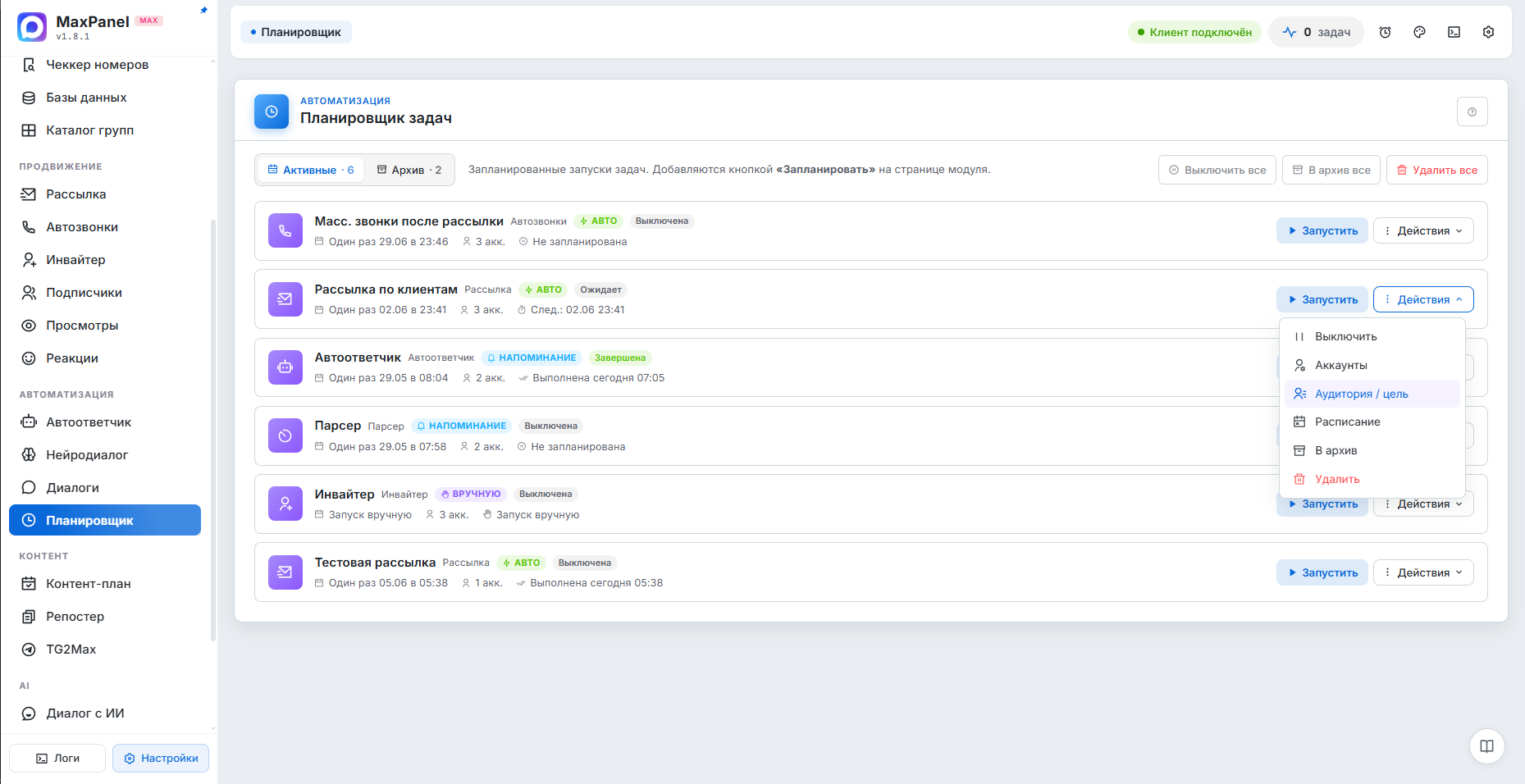
Интерфейс модуля MaxPanel
Планировщик задач — интерфейс MaxPanel
1 Настройте задачу в модуле
2 Нажмите «Запланировать»
3 Следите за уведомлениями
4 Управляйте на странице планировщика
Подробное руководство

Как работает Планировщик задач

Поддерживаются разовые и повторяющиеся запуски, продолжение прерванных задач без повторной отправки уже обработанным, редактирование аккаунтов и аудитории на лету, архив и массовые действия. Один экран — полный контроль над автоматизацией.

Зачем нужен планировщик задач в MaxPanel

Большинство задач в работе с аккаунтами Max — повторяющиеся: ежедневный прогрев, рассылка по утрам, регулярный сбор аудитории. Запускать их вручную каждый день неудобно и легко забыть. Планировщик MaxPanel сохраняет полный набор параметров запуска и срабатывает в нужное время — сам или напоминанием.

В отличие от внешних планировщиков, всё работает локально внутри программы: расписание хранится на вашем компьютере, а задачи запускает само приложение через ваши аккаунты. Никаких облаков и сторонних сервисов.

Как запланировать задачу

Откройте любой поддерживаемый модуль (например Рассылку или Прогрев) и настройте запуск как обычно: выберите аккаунты, аудиторию, сообщение и параметры. Затем нажмите кнопку «Запланировать» в панели запуска.

В окне выберите режим: Напомнить (программа покажет напоминание, вы запустите сами), Автоматически (стартует сама, если приложение открыто и клиент подключён) или Вручную (без даты — сохранённая заготовка). Укажите дату и время либо повтор: каждый день, каждые N дней или по дням недели.

Совет:Для ежедневного прогрева одних и тех же аккаунтов поставьте режим «Автоматически» и повтор «Каждый день» — задача будет запускаться без вашего участия.

Продолжение прерванных задач и редактирование

Если задача была запущена из планировщика и прервана, действие «Продолжить» повторит запуск, пропустив уже обработанных: рассылка и инвайтер не побеспокоят тех, кому уже отправили или кого пригласили, а подписки и просмотры просто пройдут заново (готовые каналы пропускаются сами).

Прямо в планировщике можно поменять аккаунты (например, докинуть несколько), отредактировать аудиторию (получателей и каналы, заданные списком) и изменить расписание — не пересоздавая задачу. Базы данных закреплены и подхватывают новые записи автоматически при запуске.

Планировщик задач — интерфейс MaxPanel

Что умеет Планировщик задач

Всё необходимое для эффективной работы — в одном модуле.

Любой модуль по расписанию

Рассылка, прогрев, инвайтер, парсер, подписки, реакции, автозвонки и другие — планируется единым способом.

Авто, напоминание или вручную

Запуск сам в нужное время, напоминание с кнопкой запуска или сохранённая заготовка для запуска по требованию.

Повтор и гибкое расписание

Один раз, каждый день, каждые N дней или по выбранным дням недели в заданное время.

Продолжение прерванных

Отменили задачу на полпути — «Продолжить» дошлёт только тем, кому ещё не отправляли.

Запустить за несколько шагов

Интуитивный интерфейс — никаких сложных настроек.

1

Настройте задачу в модуле

Откройте нужный модуль и задайте параметры как для обычного запуска — аккаунты, аудиторию, сообщение.

2

Нажмите «Запланировать»

Кнопка в панели запуска. Задайте название, режим (авто/напоминание/вручную) и время или повтор.

3

Следите за уведомлениями

Колокольчик в верхней панели показывает предстоящие задачи с обратным отсчётом, созревшие и пропущенные.

4

Управляйте на странице планировщика

Меняйте аккаунты, аудиторию и расписание, продолжайте прерванные, смотрите статистику, архивируйте.

Все инструменты в деталях

Продуманные детали, которые делают работу быстрее и безопаснее.

Напоминания

В нужное время всплывает окно с кнопкой запуска. Можно отложить, скрыть или отключить напоминание совсем.

Пропущенные автозапуски

Если приложение было закрыто в назначенное время — при следующем старте предложит, что сделать. Задним числом ничего не запускается само.

Аудитория из базы — всегда свежая

Получатели берутся из базы в момент запуска: добавленные позже записи попадут в задачу автоматически.

Правка аккаунтов на лету

Докиньте или уберите аккаунты в уже запланированной задаче, не настраивая её заново.

Статистика по задаче

Сколько и кому уже отправлено или обработано — видно прямо в карточке запланированной задачи.

Архив и массовые действия

Выполненные разовые задачи уходят в архив. Выключить, заархивировать или удалить всё — в один клик.

Индикация выполнения

Когда запланированная задача стартует, виден прогресс — в общей панели задач и в самом планировщике.

Полный контроль

Никаких сторонних серверов: расписание хранится локально, задачи запускаются вашим приложением.

Часто задаваемые вопросы

Не нашли ответ? Напишите нам — поможем разобраться.

Рассылку, Прогрев, Инвайтер, Парсер, Чеккер номеров, Подписчиков, Реакции, Автоответчик, Нейродиалог, Автозвонки и Просмотры. Контент-план и Репостер имеют собственное встроенное расписание, поэтому в общий планировщик не входят.
Нет — задним числом ничего не запускается автоматически. При следующем старте приложения такие задачи появятся в окне «Пропущенные», где вы сами решаете: запустить сейчас, перенести, отредактировать или удалить.
Да. Если аудитория задана «из базы», получатели разворачиваются в момент запуска, поэтому все добавленные в базу записи попадут в задачу автоматически — список не «замораживается».
Повторно запускает задачу, пропуская уже обработанных. Для рассылки и инвайтера — не отправляет повторно тем, кому уже отправили или кого пригласили. Удобно, если предыдущий запуск был прерван на полпути.
Да. На странице планировщика у каждой задачи есть действия для правки аккаунтов, аудитории (получателей/каналов, заданных списком) и расписания. Состав баз данных, тип цели и канал реакций закреплены — их меняют пересозданием задачи.

Готовы начать
прямо сейчас?

Полный доступ ко всем 22+ модулям. Без скрытых платежей — всё включено в подписку.

Windows 10 / 11 · Оплата картой или криптой · Мгновенная активация

Telegram-канал Написать нам

Поддержка

Свяжитесь с нами удобным способом

@MaxPanelBot
Открыть бота