Модуль MaxPanel

Автосоздание групп

Создавать группы в мессенджере Max вручную — это нажать десятки кнопок по одной, дать каждой имя, загрузить аватар и записать куда-то ссылку. При масштабировании под сетку из 20–50 групп это превращается в рутину на полдня.

Автогруппы MaxPanel делают всё это автоматически: выбираете аккаунты, задаёте количество групп на аккаунт, загружаете пул аватаров и список названий — программа создаёт группы с паузами, ставит картинки и собирает invite-ссылки в единую историю. В реальном времени видна карточка каждого активного аккаунта с фазой и таймером.

Локальная Windows-программа Практические инструкции из БЗ
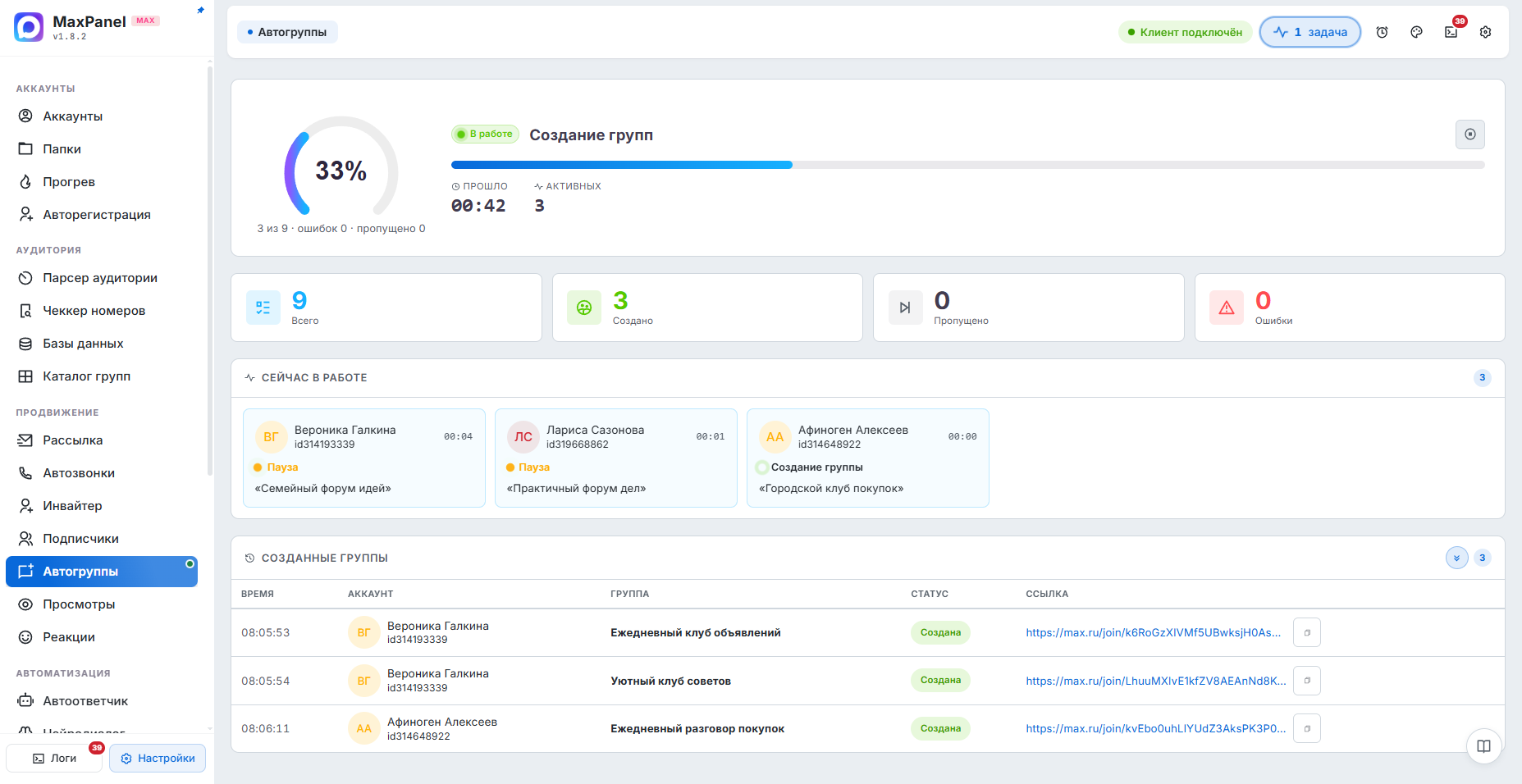
Интерфейс модуля MaxPanel
Автогруппы — интерфейс MaxPanel
1 Выберите аккаунты
2 Задайте план создания
3 Проверьте сводку
4 Следите за прогрессом
Подробное руководство

Как работает Автогруппы

Готовые ссылки можно скопировать в буфер, скачать .txt-файлом или сразу сохранить в базу данных MaxPanel — прямо в источник для инвайтера или прогрева групп. Всё сохраняется в историю с поиском, фильтром по дате и экспортом в CSV.

Зачем нужны Автогруппы и когда их использовать

Автогруппы — это инструмент массовой подготовки инфраструктуры в мессенджере Max. Вместо ручного создания групп по одной программа создаёт их пачкой, назначает аватары из загруженного пула и собирает все invite-ссылки в единую историю.

Типичные сценарии использования: подготовить сетку групп для инвайтинга методом «Множество групп» или «1+1», быстро развернуть тематические сообщества с нужными названиями и картинками, создать пул групп для прогрева чатов режимом «Группы».

Шаг 1: как настроить план создания групп

На первом шаге задаются параметры создания. «Групп на аккаунт» — сколько групп создаст каждый выбранный аккаунт за этот запуск. «Лимит созданных на аккаунт» — потолок с учётом всей истории: если аккаунт уже создал столько групп, он будет пропущен (0 — без ограничений).

Названия групп можно указать вручную — по одной на строку. Если поле оставить пустым, программа сгенерирует осмысленные случайные названия автоматически.

Аватары групп — загрузите одну или несколько картинок (png/jpg/webp). Каждая создаваемая группа получит случайный аватар из пула. Лишнюю картинку можно убрать крестиком на превью. Если аватары не загружены, группы создаются без картинок.

Темп создания задаётся диапазоном пауз в секундах. Программа берёт случайное значение из заданного интервала между каждым созданием группы.

Шаг 2: проверка перед запуском

Перед стартом отображается сводная таблица: для каждого выбранного аккаунта видно, сколько групп уже создано и сколько будет создано сейчас с учётом лимита. Аккаунты, достигшие лимита истории, помечаются и пропускаются. Кнопка запуска активна только при наличии хотя бы одной группы к созданию.

Экран прогресса: карточки и живая таблица

Во время работы отображаются карточки активных аккаунтов — по одной на каждый. Каждая карточка показывает аватар и имя аккаунта, текущую фазу (Подключение / Создание группы / Установка аватара / Пауза) и таймер ожидания.

Ниже — живая таблица «Созданные группы»: каждая группа появляется отдельной строкой сразу после создания с указанием времени, аккаунта, названия, статуса и готовой invite-ссылки с кнопкой копирования.

После завершения появляется панель действий: Скопировать ссылки (все invite-ссылки текущего запуска в буфер), Скачать .txt, Сохранить в базу (в существующую или новую базу данных) и Новая задача.

Совет:Сразу сохраняйте invite-ссылки в базу данных — она автоматически станет источником групп для Инвайтера или режима «Группы» в Прогреве.

История групп: поиск, фильтр и экспорт

Кнопка «История групп» открывает все когда-либо созданные через этот модуль группы: аккаунт с аватаром, название, invite-ссылка с кнопкой копирования и дата создания.

Доступны поиск по названию/ссылке/аккаунту и фильтр по периоду через выбор дат. Строки выбираются кликом или чекбоксом, кнопка «Выбрать все» отмечает все записи в текущей выборке.

Действия в шапке окна: Копировать, Скачать TXT, Скачать CSV и Сохранить в базу. Действия применяются к выделенным группам, а если ничего не выбрано — ко всей текущей выборке.

Внимание:Кнопка «Очистить» удаляет всю историю групп без возможности восстановления.

Безопасность: сколько групп создавать и с какими паузами

Создание групп — заметная активность для антиспам-систем Max. Для новых аккаунтов начинайте с 2–3 групп за запуск при паузах 10–20 секунд. Для прогретых трастовых аккаунтов можно увеличить до 5–7 групп с паузами 5–10 секунд.

Лимит истории помогает не превышать разумный суммарный объём групп на аккаунт. Используйте разные аккаунты для распределения нагрузки.

Внимание:Не ставьте минимальные паузы и большой объём на свежих аккаунтах. Несколько групп подряд с паузой в 1–2 секунды — высокий риск временных ограничений.
Автогруппы — интерфейс MaxPanel

Что умеет Автогруппы

Всё необходимое для эффективной работы — в одном модуле.

Массовое создание

Задайте количество групп на аккаунт — программа создаёт их последовательно с паузами, не требуя вашего участия.

Пул аватаров

Загрузите несколько картинок — каждой группе достаётся случайный аватар из пула. A/B-распределение без дублей.

Сбор invite-ссылок

Ссылки-приглашения всех созданных групп собираются автоматически. Скопировать, скачать .txt или сохранить в базу — одним кликом.

История групп

Все когда-либо созданные группы сохраняются в историю с поиском, фильтром по дате и экспортом CSV.

Запустить за несколько шагов

Интуитивный интерфейс — никаких сложных настроек.

1

Выберите аккаунты

Отметьте аккаунты, которые будут создавать группы. Каждый создаст заданное число групп параллельно с остальными.

2

Задайте план создания

Укажите групп на аккаунт, лимит истории, список названий (или оставьте поле пустым — программа придумает сама) и загрузите пул аватаров.

3

Проверьте сводку

Перед стартом таблица покажет, сколько групп будет создано с каждого аккаунта с учётом исторического лимита.

4

Следите за прогрессом

Карточки аккаунтов отображают текущую фазу (Подключение / Создание / Установка аватара / Пауза) и таймер.

5

Используйте ссылки

После завершения — скопируйте все invite-ссылки, скачайте .txt или сохраните прямо в базу для инвайтера или прогрева групп.

Все инструменты в деталях

Продуманные детали, которые делают работу быстрее и безопаснее.

Настраиваемый темп

Пауза между созданием групп задаётся диапазоном «от–до» в секундах. Программа выбирает случайное значение — без монотонного паттерна.

Лимит по истории

Аккаунты с достигнутым историческим лимитом помечаются и пропускаются. Лимит 0 — без ограничений.

Карточки прогресса

Каждый активный аккаунт — отдельная карточка с аватаром, фазой и таймером. Пауза тоже видна — понятно, что программа не зависла.

Живая таблица групп

Каждая созданная группа появляется строкой сразу после создания: аккаунт, название, статус, ссылка с кнопкой копирования.

Поиск в истории

История групп фильтруется по названию, ссылке, аккаунту и периоду создания. Можно выбрать конкретные записи для экспорта.

Экспорт CSV и TXT

Ссылки экспортируются в TXT или CSV — прямо из истории. Или сохраняйте в базу данных MaxPanel для использования в других модулях.

Автогенерация названий

Оставьте поле названий пустым — программа придумает осмысленные случайные имена для каждой группы самостоятельно.

Связь с инвайтером

Invite-ссылки из Автогрупп идеально подходят как источник групп для методов «Множество групп» и «1+1» в Инвайтере.

Часто задаваемые вопросы

Не нашли ответ? Напишите нам — поможем разобраться.

Это нужно для подготовки инфраструктуры: сетка групп используется в инвайтинге (методы «Множество групп» и «1+1»), прогреве чатов (режим «Группы»), рассылке по группам и контент-плане. Ручное создание 20–50 групп занимает часы — Автогруппы делают это за минуты.
Если вы оставили поле названий пустым, MaxPanel генерирует осмысленные случайные названия самостоятельно. Хотите точные названия — вставьте свой список по одному на строку. Можно совмещать: если названий меньше, чем групп к созданию, остаток получит автогенерированные имена.
Это суммарный потолок групп, которые аккаунт может создать за всё время работы с MaxPanel (с учётом истории). Если аккаунт уже достиг лимита — он пропускается при следующих запусках. Значение 0 означает без ограничений. Лимит помогает не перегружать аккаунты слишком большим числом созданных групп.
После создания сохраните invite-ссылки в базу данных MaxPanel (кнопка «Сохранить в базу»). В Инвайтере выберите метод «Множество групп» или «1+1» и укажите эту базу как источник групп — ссылки подхватятся автоматически.
Да. Загрузите 2–5 картинок в поле аватаров. Каждая создаваемая группа получит случайный аватар из этого пула — вы увидите, у каких групп с какой картинкой лучший отклик при последующем инвайтинге.
Да. Все группы записываются в постоянную историю. Она доступна через кнопку «История групп» с поиском по имени/ссылке/аккаунту, фильтром по дате создания и экспортом в TXT или CSV.

Готовы начать
прямо сейчас?

Полный доступ ко всем 22+ модулям. Без скрытых платежей — всё включено в подписку.

Windows 10 / 11 · Оплата картой или криптой · Мгновенная активация

Telegram-канал Написать нам

Поддержка

Свяжитесь с нами удобным способом

@MaxPanelBot
Открыть бота