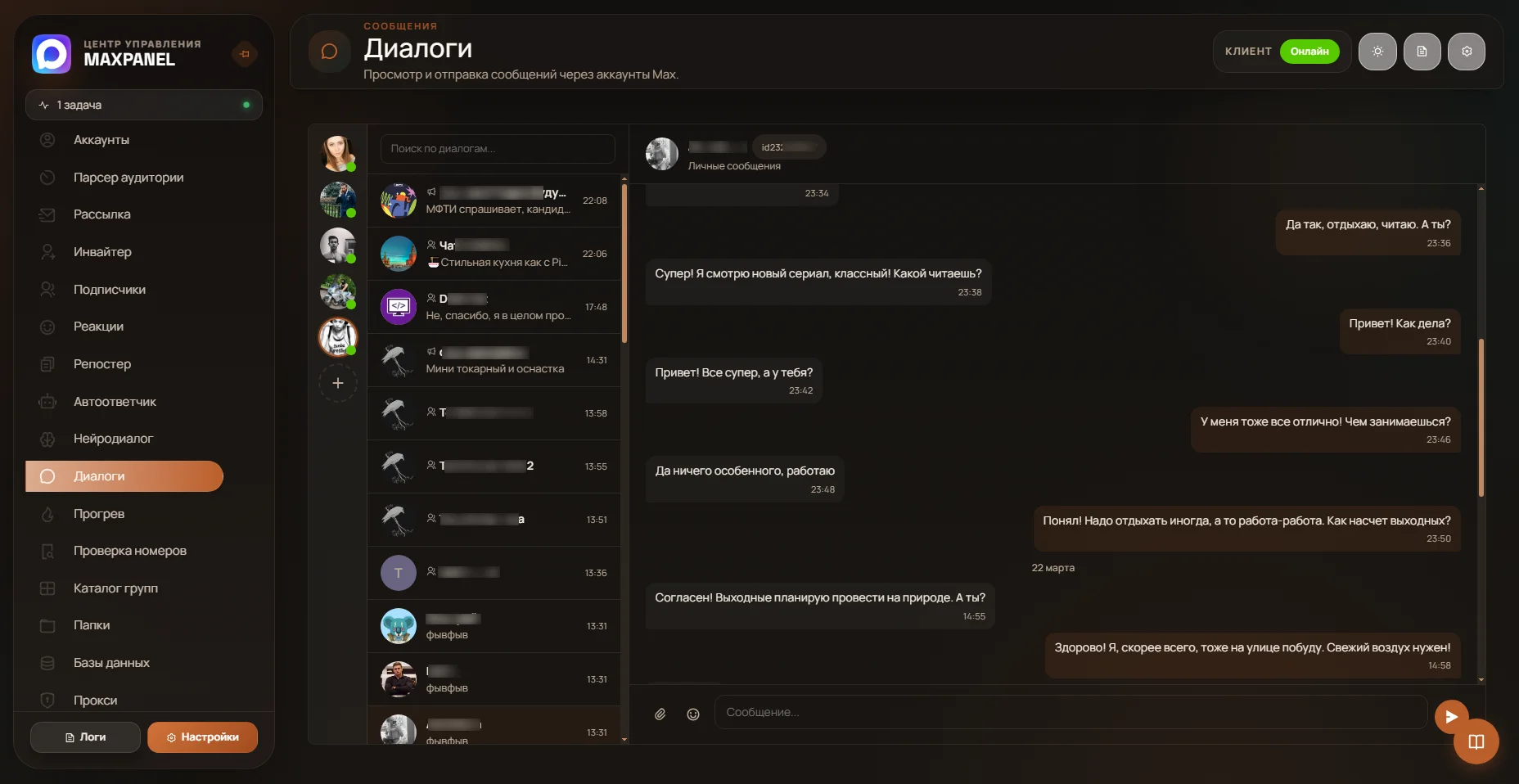
Как работает Диалоги
Полный набор действий с сообщениями: ответить с цитатой, отредактировать, удалить, поставить реакцию. Картинки можно перетащить мышью или вставить из буфера, а перед отправкой собеседник видит «печатает...» — переписка выглядит абсолютно естественно.
Кому и зачем нужны Диалоги
Диалоги — встроенный мессенджер MaxPanel: переписка всех ваших аккаунтов в одном окне, где вы пишете от имени любого из них. Раздел для ручного контроля там, где автоматизация не нужна.
- Арбитражник после рассылки. На рекламу прилетают ответы — читаете их со всех аккаунтов в одном окне, не выходя из программы. На аватарке загорается счётчик непрочитанных, сразу видно, где новая переписка.
- Саппорт. Ведёте живую переписку сразу с нескольких рабочих аккаунтов: отвечаете с цитатой, редактируете и удаляете свои сообщения у всех, ставите реакции — из меню сообщения.
- SMM, прикрывающий ботов. Держите Диалоги поверх автоответчика и нейродиалога и в реальном времени видите, где бот не справился, чтобы вмешаться вручную.
- Продавец, общающийся с клиентами. Открываете карточку собеседника (@username, описание, ID) или группы (участники, роль, ссылка-приглашение) кликом по имени вверху чата.
- Тот, кому важна естественность. Перед отправкой собеседник видит «печатает...», картинки кидаются скрепкой, перетаскиванием или Ctrl+V — переписка как от живого человека.
- Владелец большого пула. Один экран заменяет переключение между десятком клиентов Max; чаты подгружаются автоматически сразу после подключения аккаунта.
Зачем нужны Диалоги в MaxPanel
Диалоги работают как привычный мессенджер, только переписка идёт от имени любого вашего аккаунта Max. Это снимает три типичные задачи: проверить, что пришло в ответ на рассылку, не выходя из программы; вручную ответить на важное сообщение, с которым не справился автоответчик; вести переписку сразу с нескольких аккаунтов в одном окне.
Подключить аккаунты можно двумя способами: кнопкой «Добавить аккаунт» на самой странице или со страницы «Аккаунты» через «Действия → Открыть диалоги». Чаты загружаются автоматически сразу после подключения.
Как читать и отправлять сообщения
Кликните на чат в средней колонке — справа откроется история, картинки и файлы подгрузятся сами через прокси. Введите текст в поле внизу: Enter отправляет, Shift+Enter переносит строку. Картинку можно приложить скрепкой, перетащить мышью прямо в чат или вставить из буфера через Ctrl+V — удобно для скриншотов.
Сообщение появляется в ленте сразу с иконкой часиков; как только оно доставлено — иконка пропадает, а если отправка не удалась, рядом загорается красный значок. Перед отправкой собеседник видит статус «печатает...».
Действия с сообщением и профиль собеседника
Наведите на сообщение и нажмите кнопку меню (или правый клик): Ответить — добавляет цитату над полем ввода; Изменить — правка своего сообщения с пометкой «изм.»; Удалить — убирает его у всех; Копировать — текст в буфер; Реакция — ряд эмодзи, повторный клик снимает свою реакцию.
Клик по имени или аватару вверху чата открывает карточку: для лички — имя, @username, описание и ID (любое значение копируется кликом); для группы или канала — участники с отметкой «был(а) в сети», дата создания, ваша роль и ссылка-приглашение.