Модуль MaxPanel

Автоответчик

Каждое входящее сообщение в мессенджере Max — это потенциальный клиент. Но отвечать вручную на одни и те же вопросы по 50 раз в день невозможно, а нанимать менеджера на первых этапах — дорого. Без автоматизации вы теряете лиды, которые сами пришли к вам.

Автоответчик MaxPanel работает по визуальным сценариям, которые вы создаёте мышкой в редакторе — без единой строки кода. Настройте цепочку: получил сообщение → проверил AI-условие → отправил ответ → поставил реакцию → добавил в базу. Сценарий работает 24/7 на всех подключённых аккаунтах одновременно.

Локальная Windows-программа Практические инструкции из БЗ
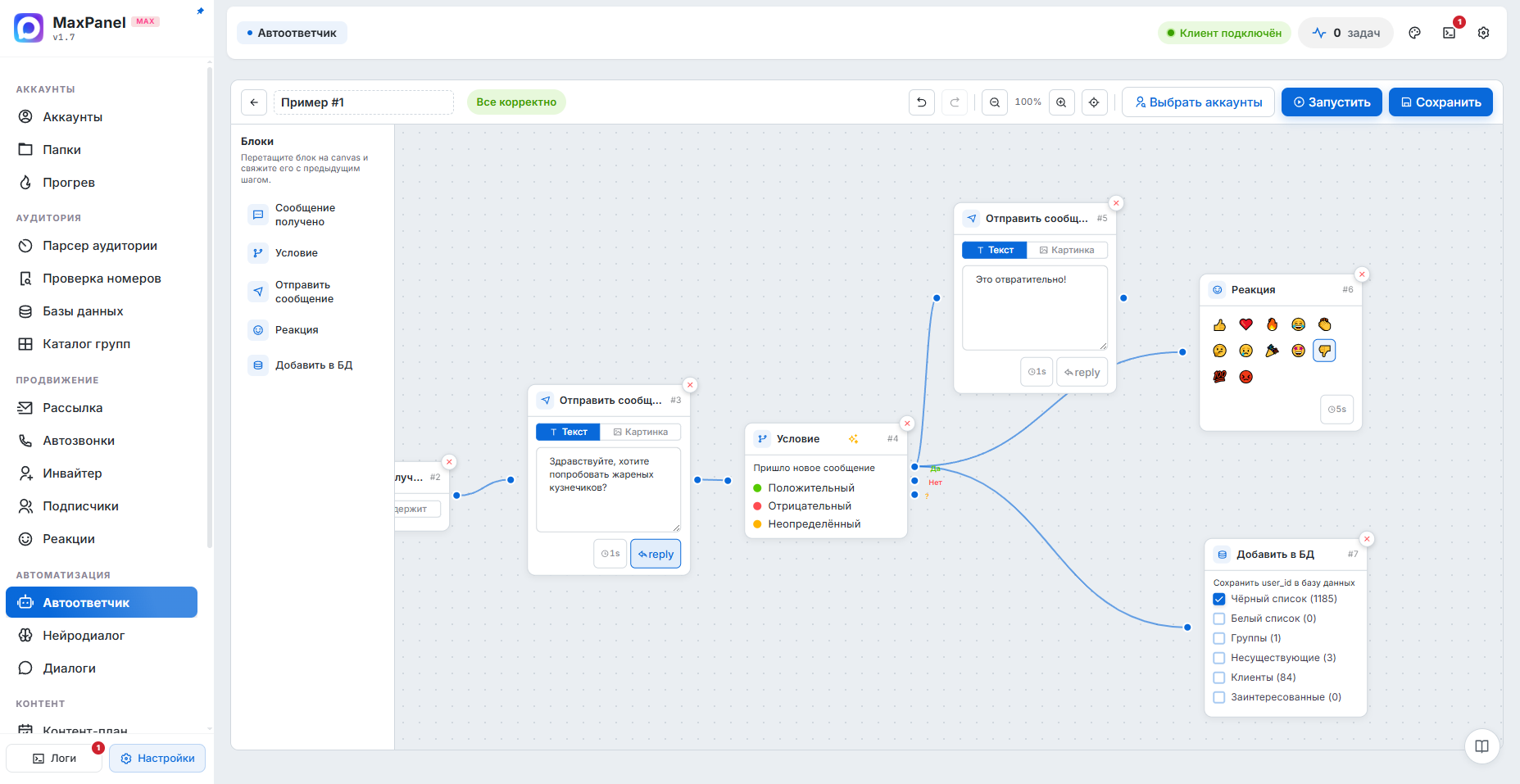
Интерфейс модуля MaxPanel
Автоответчик — интерфейс MaxPanel
1 Создайте сценарий
2 Настройте блоки
3 Выберите аккаунты
4 Запустите
Подробное руководство

Как работает Автоответчик

Это идеальный инструмент для первой линии поддержки, обработки частых вопросов и сбора лидов. Вы экономите время, а клиенты получают мгновенный ответ в любое время дня и ночи.

Зачем нужен автоответчик в мессенджере Max

После рассылки или рекламной кампании аккаунты получают десятки входящих сообщений. Автоответчик MaxPanel анализирует каждое входящее и отправляет нужный ответ согласно вашему сценарию. Важно: автоответчик работает только в личных сообщениях.

Это позволяет мгновенно реагировать на вопросы о цене, наличии товара, условиях доставки — без участия человека. Клиент получает ответ за секунды, даже ночью или в выходные.

Главный экран автоответчика: шаблоны и их управление

На главном экране модуля отображается список карточек — это ваши шаблоны сценариев. На каждой карточке указано название сценария и доступные действия: редактировать, дублировать, удалить или запустить. Можно создать несколько шаблонов для разных задач — например, один для продаж, другой для поддержки.
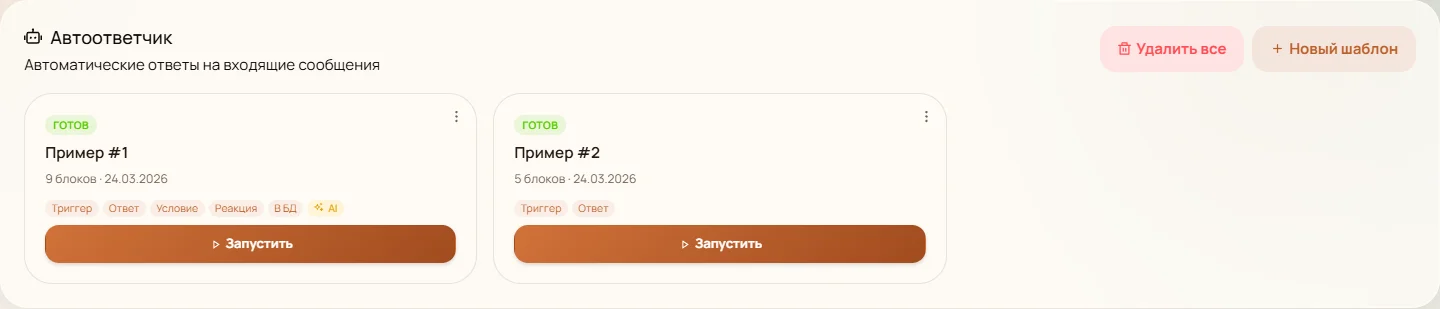
Список шаблонов автоответчика

Визуальный редактор сценариев: блоки и связи

Нажмите «Новый шаблон» — откроется редактор на основе Drawflow. Большой холст, на котором вы выстраиваете логику ответов из блоков, соединяя их стрелками. Никакого кода — только перетаскивание мышкой.

Каждый блок — это отдельное действие. Связи между блоками определяют, куда пойдёт диалог в зависимости от условий. Сценарий может быть линейным или разветвлённым — на ваш выбор.
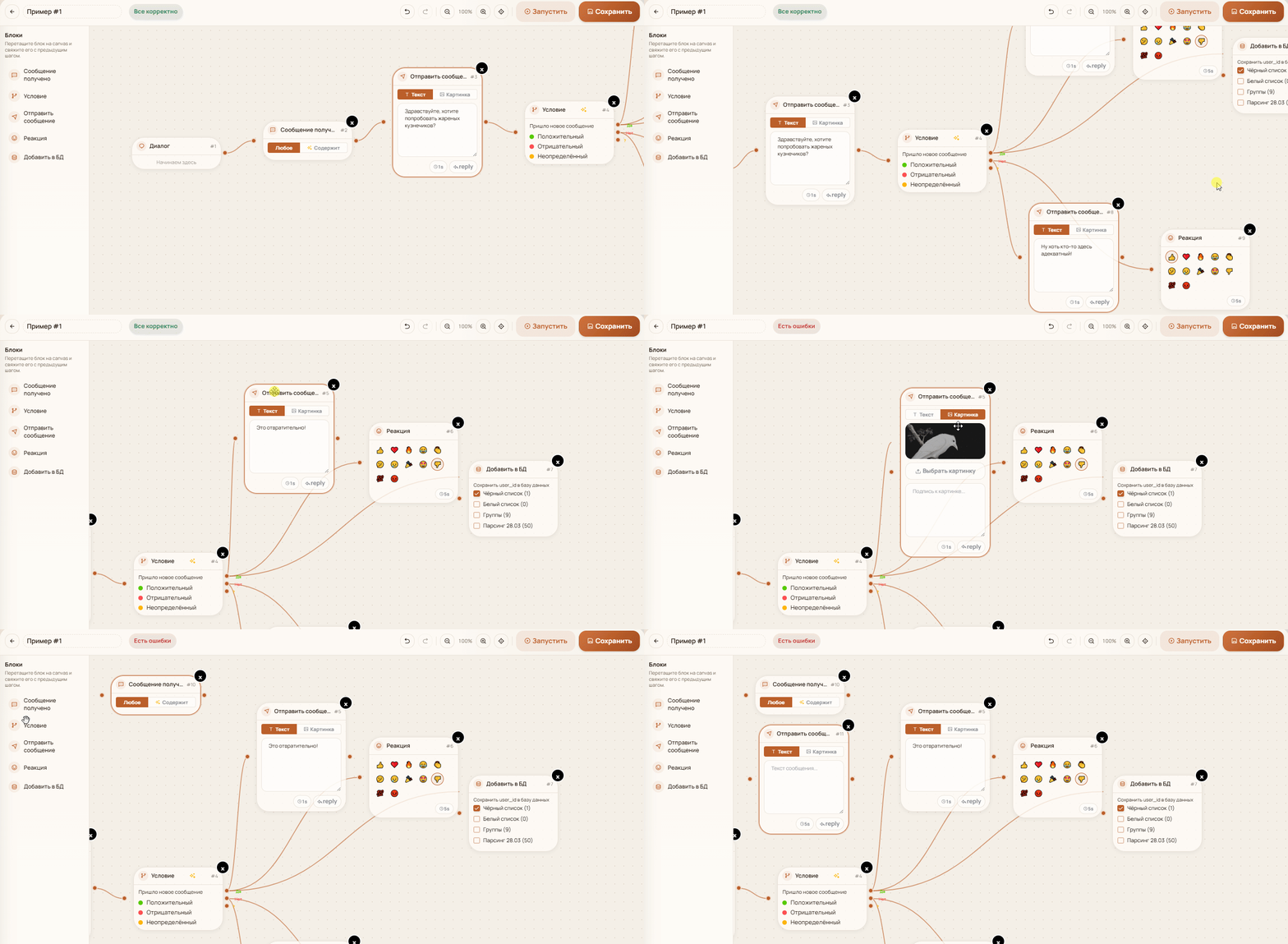
Визуальный редактор автоответчика

Пять типов блоков для построения сценариев автоответчика

В левой панели редактора доступны пять типов блоков:

  1. «Сообщение получено» (триггер) — точка входа в сценарий. Настраивается фильтр: Содержит / Точное совпадение / Регулярное выражение / Any (любое сообщение).
  2. «Условие» (AI-анализ) — анализирует содержимое сообщения с помощью нейросети. Имеет два выхода: «Да» и «Нет» — для ветвления логики.
  3. «Отправить сообщение» — отправляет текстовый ответ, фото или файл. Поддерживает переменные.
  4. «Реакция» — ставит эмодзи-реакцию на входящее сообщение.
  5. «Добавить в БД» — сохраняет ID отправителя в выбранную базу данных.

Запуск автоответчика и мониторинг работы

После создания сценария нажмите «Запустить» → выберите аккаунты, которые будут слушать входящие → подтвердите запуск. Автоответчик начинает работу сразу на всех выбранных аккаунтах.

В нижней части страницы появляется фиксированная панель статуса, где видно последние действия: кто написал, какой блок сработал, что было отправлено в ответ. Автоответчик работает непрерывно даже при переходе на другие страницы программы.

Совет:Типовая воронка: триггер на «купить» / «цена» → ответ с ценой, триггер «any» → ответ по умолчанию. Блок «Добавить в БД» соберёт ID заинтересованных.
Внимание:При обновлении страницы автоответчик не останавливается — он работает в фоне. Чтобы остановить — зайдите на страницу автоответчика и нажмите «Остановить».

Что умеет Автоответчик

Всё необходимое для эффективной работы — в одном модуле.

Визуальный редактор

Drawflow-редактор: перетаскивайте блоки мышкой и соединяйте их стрелками — сценарий готов без программирования.

AI-условия

Блок «Условие» анализирует входящее сообщение нейросетью и направляет по нужной ветке сценария — без точного совпадения слов.

Добавление в базы

Блок «Добавить в базу» автоматически сохраняет нужных пользователей в ваши списки для будущей рассылки.

Работа 24/7

Автоответчик не останавливается. Пока он запущен — каждый входящий получает ответ по заданному сценарию.

Запустить за несколько шагов

Интуитивный интерфейс — никаких сложных настроек.

1

Создайте сценарий

Откройте редактор, добавьте блоки и соедините их. Начните с блока «Получено сообщение».

2

Настройте блоки

В каждом блоке — свои параметры: текст ответа, условие AI, список для добавления, эмодзи-реакция.

3

Выберите аккаунты

Подключите один или несколько аккаунтов — автоответчик будет слушать входящие на всех.

4

Запустите

Нажмите запуск — и всё. Следите за панелью активности: кто написал, что ответили.

Все инструменты в деталях

Продуманные детали, которые делают работу быстрее и безопаснее.

Блок: получено сообщение

Стартовый триггер. Реагирует на любые сообщения или только на конкретные фразы и ключевые слова.

Блок: ответить

Отправляет текстовый ответ, фото или файл. Поддерживает переменные с именем пользователя для персонализации.

Блок: реакция

Ставит реакцию-эмодзи на входящее сообщение вместо или в дополнение к текстовому ответу.

Блок: AI-условие

Нейросеть анализирует сообщение и выбирает ветку «да» или «нет» по вашему промпту. Строит умные воронки без точных ключевых слов.

Блок: добавить в базу

Записывает ID отправителя в выбранную базу данных — можно потом использовать для рассылки или инвайтинга.

Ветвление сценария

Неограниченное количество веток и условий — сценарий может быть сколь угодно сложным, но останется наглядным.

Только личные сообщения

Автоответчик реагирует на входящие в личных диалогах, не засоряя групповые чаты и не нарушая этику сообществ.

Панель активности

Фиксированная панель внизу экрана показывает последние действия в реальном времени — кто написал, какой блок сработал.

Часто задаваемые вопросы

Не нашли ответ? Напишите нам — поможем разобраться.

Нет. Редактор полностью визуальный — вы перетаскиваете блоки и соединяете их стрелками. Никакого кода, никаких формул. Если вы умеете пользоваться PowerPoint или Figma — разберётесь за 10 минут.
Вы пишете промпт вида «Пользователь согласен купить? Отвечай только ДА или НЕТ». Нейросеть анализирует входящее сообщение и выбирает ветку сценария в зависимости от ответа. Это позволяет строить умные воронки без прописывания конкретных ключевых слов — AI понимает смысл.
Столько, сколько у вас есть активных аккаунтов в MaxPanel. Все они будут слушать входящие параллельно. Блок «добавить в базу» корректно обрабатывает параллельные записи без дублирований.
Автоответчик поддерживает состояние диалога per-пользователь. Повторное сообщение продолжит сценарий с учётом контекста, а не запустит его заново с начала — это позволяет строить многошаговые воронки продаж и поддержки.
Да, это классическая связка: рассылка приводит людей, автоответчик их обрабатывает. Они работают независимо и не мешают друг другу.

Готовы начать
прямо сейчас?

Полный доступ ко всем 17+ модулям. Без скрытых платежей — всё включено в подписку.

Windows 10 / 11 · Оплата картой или криптой · Мгновенная активация

Telegram-канал Написать нам

Поддержка

Свяжитесь с нами удобным способом

@MaxPanelBot
Открыть бота