Как работает Регистрация
Разбор сценариев, настроек и результата работы модуля без лишнего маркетинга.
Кому и зачем нужен раздел регистрации
Регистрация — входная точка для аккаунтов: здесь добавляют существующие по SMS или QR и заводят новые с генерацией профиля. Главное — аккаунт сразу должен выглядеть как обычный пользовательский клиент, а не как свежая автоматизация.
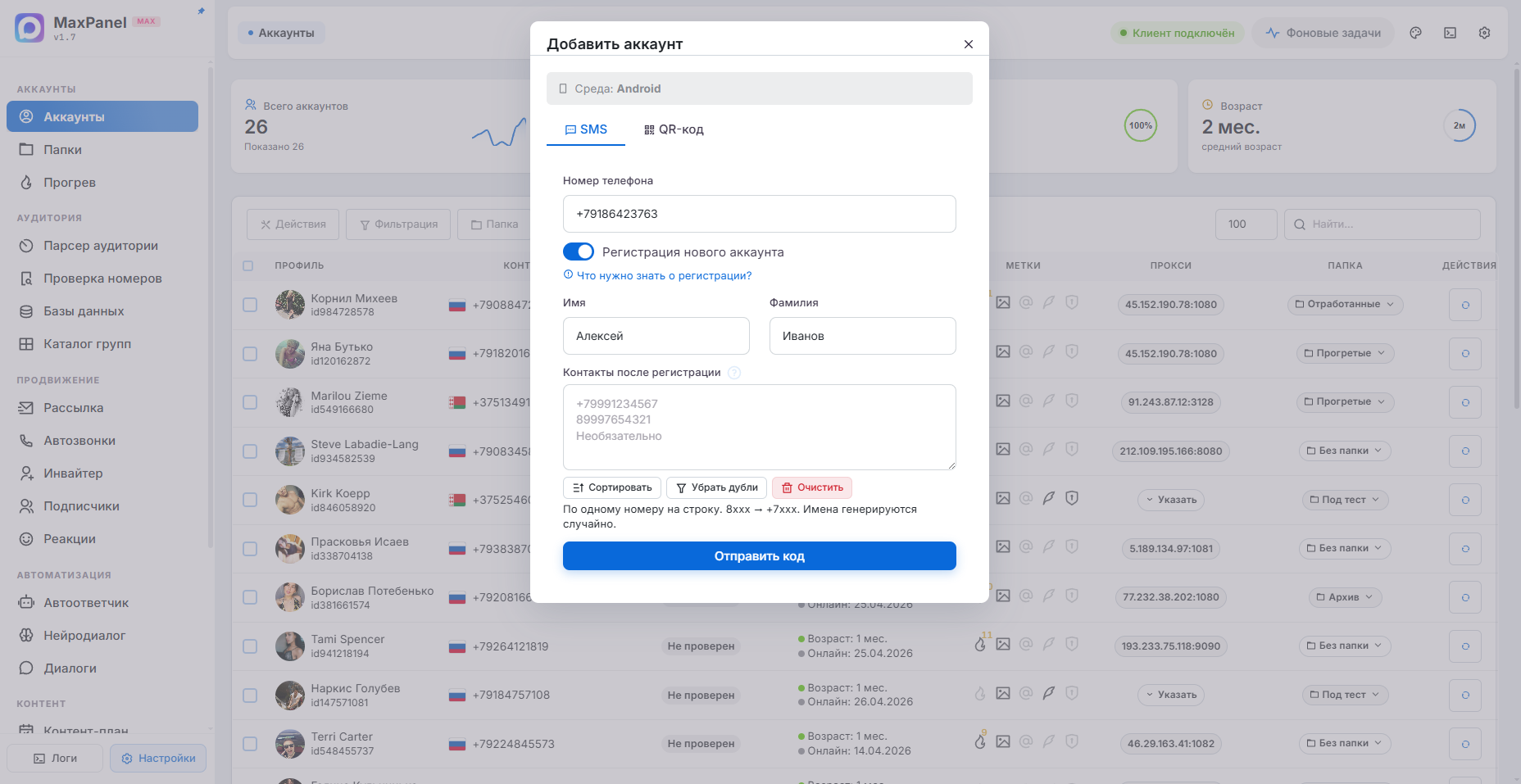
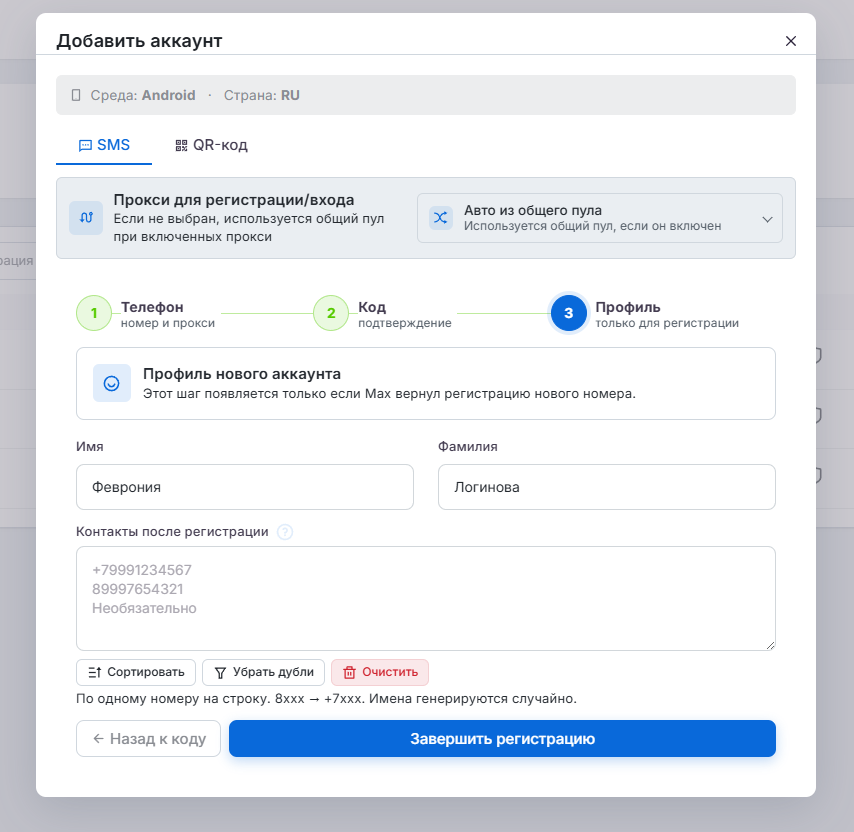
- Тот, кто регистрирует номера с нуля. Max сам определяет новый номер и добавляет шаг ввода имени и фамилии с генерацией по стране и полу, а отпечаток устройства (Desktop/Android/iOS/Web) не даёт профилю выглядеть шаблонным.
- Владелец пула, переживающий за свежие аккаунты. Антифрод-онлайн после регистрации держит аккаунт подключённым и имитирует обычную навигацию по экранам, чтобы у контактов он показывался «был недавно».
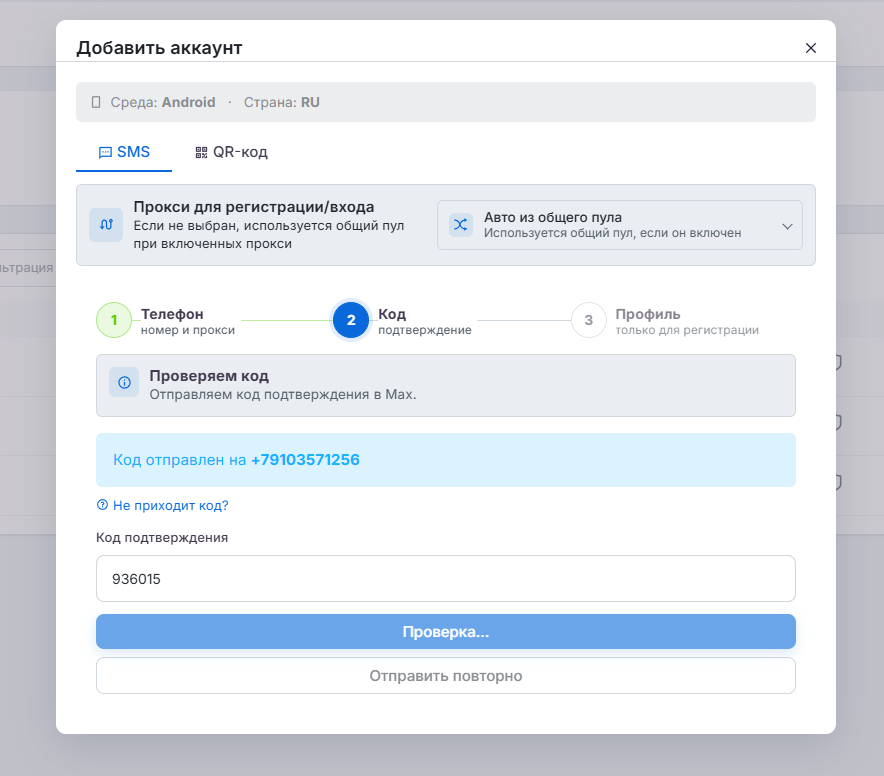
- Покупатель готовых аккаунтов. Добавляет их по номеру или QR; при включённом 2FA программа показывает отдельный шаг ввода пароля, не прерывая поток добавления.
- Работающий из «неудобного» региона. После запроса кода видит диагностику: страну, признак VPN, доступность SMS и тип доставки. Если SMS недоступна — переходит на QR-вход или меняет прокси.
- Тот, кто масштабируется аккуратно. Под регистрацию ставит прокси с гео, совпадающим с номером (российский номер — российский прокси), и не отправляет свежий аккаунт сразу в агрессивные задачи: сначала профиль, потом спокойный прогрев.
Как добавляются аккаунты в MaxPanel
Откройте раздел Аккаунты и нажмите Добавить аккаунт. Доступны два сценария: вход по номеру телефона с кодом и QR-авторизация. Если Max определит, что номер новый, появится дополнительный шаг регистрации профиля: имя, фамилия и первичные данные аккаунта.
Антифрод после регистрации и первой авторизации
В Настройки → Регистрация → Антифрод включается поддержка онлайна после регистрации и после первого входа. В это время аккаунт остаётся подключённым к Max и имитирует обычную навигацию: список чатов, контакты, настройки, карточки и похожие безопасные экраны без отправки сообщений.
Такой режим можно запустить вручную на странице аккаунтов через Действия → Поддерживать онлайн: выберите аккаунты, укажите время и смотрите бейдж «Онлайн N мин» в таблице.
Что важно проверить перед массовыми задачами
- Прокси должен соответствовать стране номера, особенно при регистрации.
- Не меняйте тип устройства без причины: Android/iOS/Desktop/Web должны выглядеть стабильными для аккаунта.
- Если во время поддержки онлайна сессия слетит или аккаунт получит бан, MaxPanel снимет бейдж онлайна и покажет статус ошибки в таблице.
- После регистрации не запускайте сразу агрессивные действия: сначала профиль, затем спокойный прогрев.